Migawki Btrfs i kopie danych w CachyOS — różnice
Jak zaplanować odzyskiwanie CachyOS: migawki Btrfs, kopia plików i próba odtworzenia. Co chroni przed aktualizacją, a co awarią dysku?
Od czego zacząć?
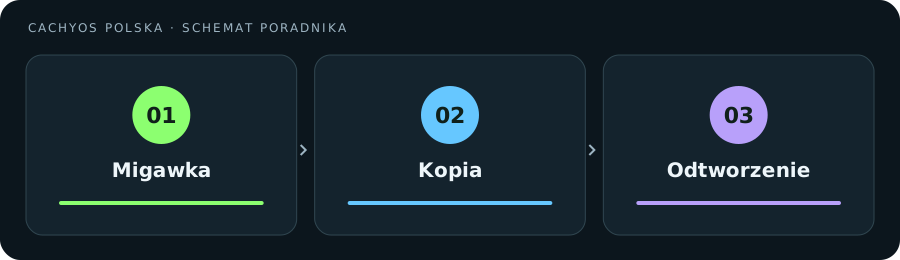
Migawka
Wcześniejszy stan wybranego zakresu.
Kopia
Dane na niezależnym nośniku.
Odtworzenie
Sprawdź, zanim będzie potrzebne.
Migawka nie jest automatycznie kopią wszystkiego
Migawka Btrfs dotyczy określonego podwoluminu. To, czy obejmuje dom użytkownika lub inne dane, zależy od konfiguracji. Nie zakładaj, że nazwa „migawka systemu” oznacza zabezpieczenie każdego pliku na każdym dysku. Oficjalna dokumentacja CachyOS podkreśla, że migawki nie zastępują zwykłych kopii ważnych danych.
Zanim zaczniesz, sprawdź używany system plików i układ podwoluminów. Poradnik Btrfs nie jest instrukcją dla instalacji na ext4. Samo zainstalowanie aplikacji do migawek nie zmienia formatu dysku.
Co chcesz odzyskać?
Podziel potrzeby na dwie grupy: działający system oraz własne dokumenty. Powrót konfiguracji po aktualizacji i odzyskanie zdjęcia po awarii nośnika to inne zadania. Zapisz, gdzie znajduje się każda ważna grupa danych, w tym projekty, zapisy gier i eksporty profili.
Kopia trzymana na tym samym uszkodzonym dysku nie przywróci dostępu do danych. Zaplanuj niezależny nośnik lub usługę, a przy prywatnych plikach sprawdź także ochronę dostępu. Nie wysyłaj przypadkowo całego profilu z tokenami logowania na publiczny serwer.
Plan przed większą zmianą
Przed aktualizacją obejrzyj dostępne migawki i sprawdź, czy rozumiesz procedurę powrotu. W CachyOS dokumentacja opisuje Btrfs Assistant i Snapper; konkretny przebieg odzyskiwania zależy również od bootloadera. Nie traktuj samego uruchomienia migawki jako zawsze zakończonego trwałego przywracania.
Zapisz instrukcję tak, aby była dostępna również na telefonie albo innym komputerze. Jeśli jedyna kopia procedury znajduje się w systemie, który przestał startować, w krytycznej chwili będzie trudno z niej skorzystać.
Najważniejszy test: odczyt kopii
Wybierz mały zestaw plików i odtwórz go do osobnego katalogu. Sprawdź treść, nazwy oraz możliwość otwarcia w używanej aplikacji. Nie nadpisuj produkcyjnych danych podczas prób. Zanotuj datę, zakres i wynik.
Ustal też zasady usuwania starych migawek. Zbyt wiele zachowanych stanów może zwiększać zajętość dysku. Porządkuj je narzędziem, które nimi zarządza, po sprawdzeniu, które są potrzebne. Nie kasuj losowych katalogów ukrytych w strukturze Btrfs.
Czy migawka pomoże po fizycznej awarii dysku?
Migawka znajdująca się tylko na tym dysku nie jest ochroną przed jego utratą. Do tego potrzebna jest niezależna kopia danych.