Jak aktualizować CachyOS? Bezpieczna kolejność kroków
Aktualizacja CachyOS krok po kroku: pacman -Syu, przygotowanie, restart oraz osobne aktualizacje aplikacji Flatpak i AUR.
Od czego zacząć?
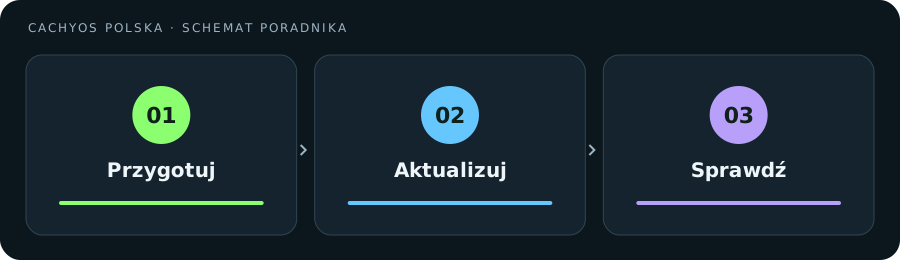
Przygotuj
Kopia danych i wolne miejsce.
Aktualizuj
Cały zestaw pakietów.
Sprawdź
Restart i normalna praca.
Przed rozpoczęciem
Zapisz pracę, sprawdź wolne miejsce i zadbaj o zasilanie. Na laptopie nie zaczynaj dużej aktualizacji przy prawie rozładowanej baterii. Przeczytaj komunikaty projektu, szczególnie po długiej przerwie. Kopia najważniejszych plików powinna istnieć niezależnie od planowanej aktualizacji.
Nie uruchamiaj jednocześnie kilku menedżerów pakietów. Jeśli aktualizacja działa w oknie graficznym, poczekaj na jej zakończenie przed wydaniem polecenia w terminalu. Blokada bazy nie jest zaproszeniem do natychmiastowego usuwania pliku blokady.
Pełna aktualizacja pakietów
sudo pacman -SyuPolecenie synchronizuje bazy i aktualizuje pakiety repozytoriów. Przed zatwierdzeniem obejrzyj listę zmian, rozmiar pobierania i ewentualne pytania. Nie wybieraj automatycznie odpowiedzi, jeśli dotyczy nieznanej zamiany lub konfliktu. Zachowaj komunikat, gdy potrzebujesz pomocy.
Nie stosuj samego pacman -Sy jako rutynowego sposobu aktualizacji, a potem nie instaluj wybranych nowych pakietów w starym systemie. W rodzinie Arch częściowe aktualizacje nie są wspieranym modelem utrzymania.
Flatpak, AUR i restart
Pakiety spoza repozytoriów pacmana wymagają własnej ścieżki utrzymania. Dla aplikacji Flatpak służy flatpak update; materiały z AUR obsługuj narzędziem, którego faktycznie używasz, po przeczytaniu zmian receptury. Nie zakładaj, że jedno polecenie zaktualizowało każdy program na komputerze.
Po aktualizacji kernela lub ważnych składników sesji zaplanuj restart. Zanim to zrobisz, upewnij się, że operacja zakończyła się bez błędu. Komunikat o nieudanym przygotowaniu obrazu startowego wymaga wyjaśnienia, a nie rutynowego wyłączenia komputera.
Kontrola po aktualizacji
Sprawdź sieć, dźwięk i aplikację, której używasz do pracy. Uruchom również jedną ważną grę, jeśli komputer służy do grania. Zanotuj datę aktualizacji; w razie regresji łatwiej będzie powiązać objaw ze zmianą.
Nie poprawiaj na raz kilku przypadkowych ustawień. Jeżeli system działa, zachowaj prostą konfigurację. Jeśli wystąpi problem, przejdź do poradnika o logach lub komunikatach pacmana i zbierz konkretny błąd.
Czy trzeba aktualizować codziennie?
Nie ma jednego obowiązkowego harmonogramu. Rób to regularnie, uwzględniaj poprawki bezpieczeństwa i wybieraj moment z czasem na sprawdzenie efektów.