Pełny dysk w CachyOS — jak znaleźć i odzyskać miejsce?
Jak sprawdzić zajętość dysku CachyOS, cache pacmana, logi i migawki. Najpierw pomiar, potem ostrożne czyszczenie.
Od czego zacząć?
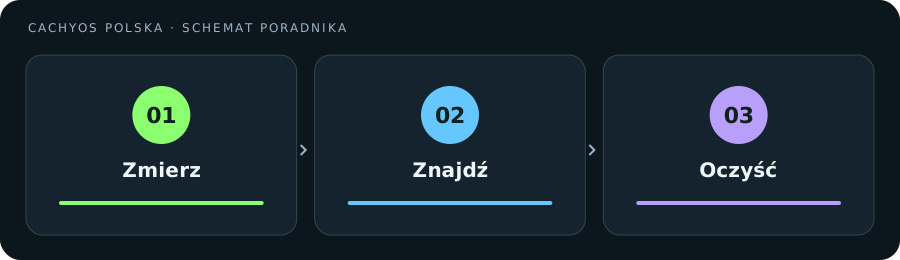
Zmierz
Sprawdź system plików.
Znajdź
Dane, cache czy migawki?
Oczyść
Usuń tylko rozpoznane dane.
Nie zaczynaj od kasowania
Najpierw sprawdź, który system plików jest pełny. Osobne partycje lub podwoluminy sprawiają, że wielki folder na jednym dysku nie musi wyjaśniać problemu z drugim. Zwróć uwagę także na miejsce potrzebne do pobrania i rozpakowania aktualizacji.
Jeśli masz bardzo mało wolnego miejsca, nie uruchamiaj kilku instalacji naraz. Zapisz najważniejsze dane na zewnętrznym nośniku i dopiero potem wybierz sposób sprzątania. Nie usuwaj nieznanych katalogów systemowych na podstawie ich rozmiaru.
Gdzie zajęte są gigabajty?
df -h /
du -xhd1 ~
journalctl --disk-usage
Pierwsze polecenie pokazuje wykorzystanie systemu plików, drugie sumuje katalogi w domu użytkownika, trzecie rozmiar dziennika. du może zgłaszać brak dostępu — nie ukrywaj takich komunikatów, gdy próbujesz wyjaśnić różnicę w sumach.
W Btrfs prosta suma plików nie opisuje całej sytuacji: znaczenie mogą mieć migawki i współdzielone dane. Jeśli skasowanie pliku nie przyniosło oczekiwanego efektu, sprawdź migawki i kosz zamiast wielokrotnie kasować kolejne foldery.
Cache pacmana: najpierw podgląd
Jeżeli masz zainstalowane narzędzie paccache z pacman-contrib, zacznij od próby bez usuwania:
paccache -dPo obejrzeniu listy możesz użyć sudo paccache -r. Domyślnie narzędzie zachowuje trzy ostatnie wersje pakietu. Usunięcie starych paczek ogranicza możliwość wykorzystania ich do późniejszego powrotu. Nie opróżniaj całego cache automatycznie po każdej aktualizacji.
Jeśli komenda nie istnieje, a dysk jest pełny, nie próbuj na siłę instalować kolejnych narzędzi. Najpierw zwolnij miejsce w rozpoznanych danych użytkownika.
Duże gry, pobrania i kopie
Gry usuwaj przez launcher, a nie przez przypadkowe kasowanie współdzielonych bibliotek. Sprawdź folder pobranych ISO i stare archiwa, ale przed usunięciem ustal, czy są jedyną kopią potrzebnych danych. Kosz także zajmuje miejsce do czasu opróżnienia.
Po każdej większej operacji ponownie wykonaj pomiar. Jeśli wynik nie zmienia się zgodnie z oczekiwaniem, zatrzymaj czyszczenie i sprawdź przyczynę. Zyskasz lepszy efekt niż przy stosowaniu długiej listy poleceń usuwających wszystko naraz.
Dlaczego df i du pokazują inne liczby?
Mierzą różne rzeczy. Wpływ mogą mieć uprawnienia, zamontowane systemy plików, migawki i pliki nadal otwarte przez procesy. Różnica nie jest automatycznie awarią.