KDE vs GNOME na CachyOS — który pulpit wybrać?
Porównanie KDE Plasma i GNOME na CachyOS: układ pulpitu, personalizacja, gry, monitory i zasady bezpiecznej zmiany środowiska.
Najważniejsze różnice
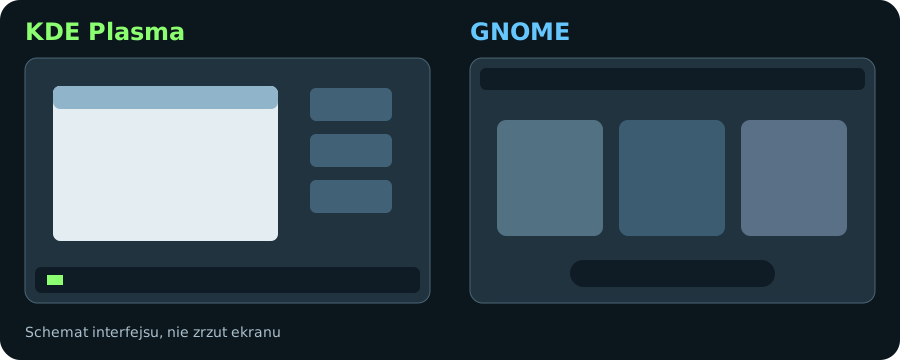
KDE Plasma
Panele, widżety i ustawienia.
GNOME
Przegląd aktywności i obszary robocze.
Gry
Testuj na tym samym sprzęcie.
Wybierasz sposób pracy, nie nową dystrybucję
KDE Plasma i GNOME są środowiskami graficznymi. CachyOS pozostaje bazą systemu, ale zmienia się sposób uruchamiania aplikacji, zarządzania oknami i konfiguracji pulpitu. Nie należy przenosić całej reputacji dystrybucji na jeden wybrany pulpit.
Najlepszy wybór zależy od tego, czy preferujesz widoczne menu i panele, czy pracę przez przegląd aktywności oraz obszary robocze. Zanim ocenisz szybkość, sprawdź, jak wykonujesz swoje pięć najczęstszych czynności. Liczba kliknięć i wygoda skrótów mogą mieć większe znaczenie niż wygląd zrzutu ekranu.
KDE Plasma: dopasowanie układu
Projekt KDE pokazuje możliwość dostosowania paneli, widżetów i wielu ustawień. Możesz zacząć od znajomego układu z menu aplikacji oraz paskiem zadań, a później przebudować go według potrzeb. Rozbudowana konfiguracja jest zaletą, jeśli rzeczywiście z niej korzystasz.
Na początku zmieniaj niewiele. Duży zestaw dodatków i motywów utrudnia ustalenie przyczyny, gdy coś przestaje działać po aktualizacji. Zapisz, co doinstalowałeś, i sprawdź, czy problem występuje także przy prostszym układzie. Personalizacja nie musi oznaczać instalowania wszystkiego naraz.
GNOME: aktywności i przestrzenie pracy
Oficjalny opis GNOME koncentruje się na przeglądzie aktywności, górnym pasku i uruchamianiu aplikacji. Warto dać temu sposobowi pracy chwilę, zanim dołożysz rozszerzenia odtwarzające wygląd innego pulpitu. Inaczej oceniasz przede wszystkim dodatki, a nie podstawowy model środowiska.
Przetestuj wyszukiwanie aplikacji, przełączanie okien i pracę na kilku obszarach. Jeśli używasz laptopa, sprawdź gesty w swojej konfiguracji. Wygoda zależy od przyzwyczajeń; mniejsza liczba widocznych opcji nie oznacza automatycznie gorszego rozwiązania.
Gry, RAM i monitory: potrzebny wspólny test
Nie podajemy zmyślonych słupków FPS ani stałego zużycia RAM. Znaczenie mają wersje środowisk, sesja, sterownik, autostart, rozszerzenia i ustawienia wyświetlania. Porównuj tę samą grę, scenę i profil obrazu, zapisując również zachowanie po wybudzeniu.
Przy kilku monitorach sprawdź skalowanie, odświeżanie, pełny ekran i przełączanie między aplikacjami. Jeżeli nagrywasz ekran, dołóż próbę z używanym programem i źródłem przechwytywania. Dobry wynik w grze bez nagrywania nie potwierdza działania całego zestawu do streamingu.
Jak zmieniać środowisko bez bałaganu
CachyOS zaleca wybór jednego środowiska podczas instalacji. Dokumentacja opisuje też dodanie innego DE/WM do istniejącego systemu oraz związane z tym pliki konfiguracyjne. Przeczytaj procedurę przed zmianą i wykonaj kopię potrzebnych ustawień.
Nie kasuj działającego środowiska przed sprawdzeniem logowania do nowego. Zwróć uwagę na domyślne aplikacje i powielone narzędzia. Osobne konto testowe może pomóc oddzielić konfiguracje użytkownika, ale nie izoluje zmian pakietów systemowych. Dla pierwszego wyboru polecamy próbę normalnej pracy, a nie konkurs na najbardziej efektowny pulpit.
Czy KDE zawsze daje więcej FPS niż GNOME?
Nie ma uniwersalnej gwarancji. Wynik zależy od gry, sterownika, sesji i wersji środowiska. Porównaj identyczny scenariusz na swojej konfiguracji.