Komendy CachyOS — terminal dla początkujących
Przydatne komendy CachyOS z objaśnieniami: katalogi, pliki, miejsce na dysku i pomoc. Zobacz, które polecenia tylko odczytują dane.
Od czego zacząć?
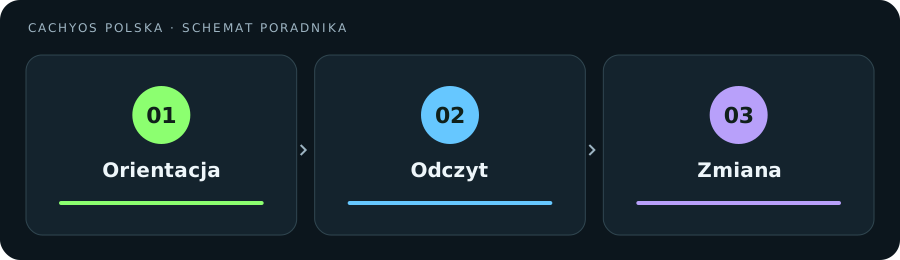
Orientacja
Najpierw sprawdź katalog.
Odczyt
Poznaj pliki i miejsce.
Zmiana
Modyfikuj świadomie.
Jak otworzyć terminal i zacząć
Uruchom terminal z menu aplikacji; jego nazwa zależy od środowiska. Nie przepisuj znaku zachęty, takiego jak dolar lub strzałka, z cudzego zrzutu. Wklej jedno polecenie i przeczytaj wynik przed następnym. W terminalu wielkość liter ma znaczenie, a ścieżkę ze spacjami obejmij cudzysłowami.
Przykłady poniżej są krótkie celowo. W ten sposób widzisz, który krok się udał, a który wymaga poprawienia. Jeśli terminal czeka na dokończenie niechcianego polecenia, zwykle możesz przerwać je skrótem Ctrl+C. Nie stosuj tego podczas trwającej aktualizacji pakietów.
Gdzie jestem i co jest w katalogu?
pwd
ls -lah
cd ~
Uruchamiaj linie osobno. pwd pokazuje bieżący katalog, ls wyświetla jego zawartość, a cd ~ przenosi do katalogu domowego. Pliki zaczynające się od kropki to często konfiguracja programów. Ich obecność nie oznacza bałaganu do automatycznego usunięcia.
Aby obejrzeć plik tekstowy, użyj less z jego ścieżką. Klawisz q zamyka podgląd. Nie otwieraj w ten sposób ogromnego pliku binarnego, oczekując czytelnego raportu.
Trzy komendy diagnostyczne
df -h /
uname -r
free -h
Pierwsza pokazuje zajętość systemu plików zamontowanego jako katalog główny, druga wersję uruchomionego kernela, trzecia podsumowanie pamięci. W free zwróć uwagę na available, a nie tylko free: pamięć wykorzystywana przez cache nie jest automatycznie problemem. To polecenia odczytowe, nie przyspieszacze systemu.
Zapisz wyniki przed zmianą i po niej. Pozwoli to sprawdzić, czy rzeczywiście zmieniło się to, co chciałeś zmierzyć.
Kiedy używać sudo?
sudo uruchamia polecenie z dodatkowymi uprawnieniami. Nie dopisuj go do każdego polecenia tylko dlatego, że pojawił się błąd. Odmowa dostępu może oznaczać, że próbujesz zmienić niewłaściwy plik. Podczas wpisywania hasła często nie pojawiają się żadne znaki — to normalne.
Zacznij naukę od odczytu i poruszania się po katalogach. Przed kasowaniem lub przenoszeniem danych upewnij się, że ścieżka wskazuje dokładnie to, co zamierzasz zmienić. Dokumentację dostępnego programu zwykle otworzysz przez man i nazwę narzędzia; skrócona pomoc bywa dostępna z opcją --help.
Czy te komendy działają w KDE i GNOME?
Tak, opisują narzędzia systemowe. Może różnić się aplikacja terminala i wygląd znaku zachęty.