Brak dźwięku w CachyOS — PipeWire, wyjście i mikrofon
Co sprawdzić, gdy CachyOS nie odtwarza dźwięku albo nie widzi mikrofonu: urządzenie wyjściowe, głośność aplikacji i status WirePlumber.
Od czego zacząć?
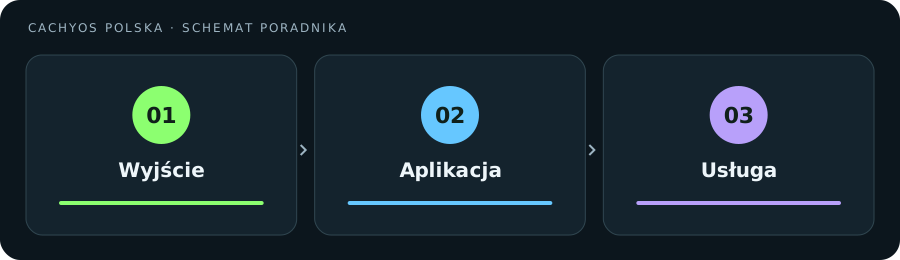
Wyjście
Głośniki, HDMI czy słuchawki?
Aplikacja
Sprawdź własną głośność.
Usługa
Zobacz status i logi.
Najczęstszy pierwszy krok: właściwe wyjście
Otwórz ustawienia dźwięku i sprawdź wybrane urządzenie. Po podłączeniu monitora dźwięk może być kierowany na HDMI zamiast słuchawek. Sprawdź wyciszenie, fizyczny regulator oraz głośność konkretnej aplikacji. Zacznij od umiarkowanego poziomu.
Odtwórz lokalny plik w drugim programie. Jeśli działa, problem może dotyczyć karty przeglądarki, aplikacji lub jej urządzenia wyjściowego. Jeżeli nie działa nigdzie, przejdź do statusu systemu audio. Nie instaluj od razu alternatywnego serwera dźwięku.
Sprawdź WirePlumber
W konfiguracji korzystającej z PipeWire i WirePlumber możesz użyć:
wpctl status
wpctl get-volume @DEFAULT_AUDIO_SINK@
Pierwsze polecenie pokazuje urządzenia i strumienie, drugie głośność domyślnego wyjścia. Nazwy sinks dotyczą wyjść, sources wejść. Identyfikatory mogą się zmieniać, dlatego nie przepisuj numeru urządzenia z cudzego poradnika.
Jeśli komenda nie istnieje albo system nie używa tego zestawu, ustal konfigurację przed dalszymi krokami. Brak wpctl nie dowodzi uszkodzenia sterownika karty.
Mikrofon: oddzielna ścieżka
Sprawdź wybrane wejście w ustawieniach systemowych i w aplikacji do rozmowy. Przeglądarka może wymagać zgody dla konkretnej strony. Przy zestawie Bluetooth zwróć uwagę na dostępny profil i jakość po włączeniu mikrofonu. Test samych słuchawek nie potwierdza działania wejścia.
Nagraj krótką próbę i odsłuchaj ją lokalnie. Dzięki temu odróżnisz problem urządzenia od jakości połączenia z rozmówcą. Upewnij się też, że nie działa fizyczny przełącznik wyciszenia mikrofonu.
Status usług i kolejna próba
systemctl --user status pipewire wireplumber --no-pagerTo odczyt stanu usług użytkownika. Jeśli potrzebujesz restartu lub zmiany konfiguracji, zapisz pracę audio i najpierw sprawdź przyczynę w logach. Restart może przerwać rozmowę lub nagrywanie, dlatego nie wykonuj go bez zastanowienia.
Do zgłoszenia dołącz sposób połączenia urządzenia, wynik testu w drugim programie i status usług. Po zmianie sprawdź ponownie to samo nagranie lub plik dźwiękowy. Nie zmieniaj kilku profili jednocześnie.
Dźwięk działa, ale nie w przeglądarce — co wtedy?
Sprawdź wyciszenie karty, uprawnienia witryny i głośność aplikacji. Porównaj odtwarzanie tego samego materiału w innym programie.